





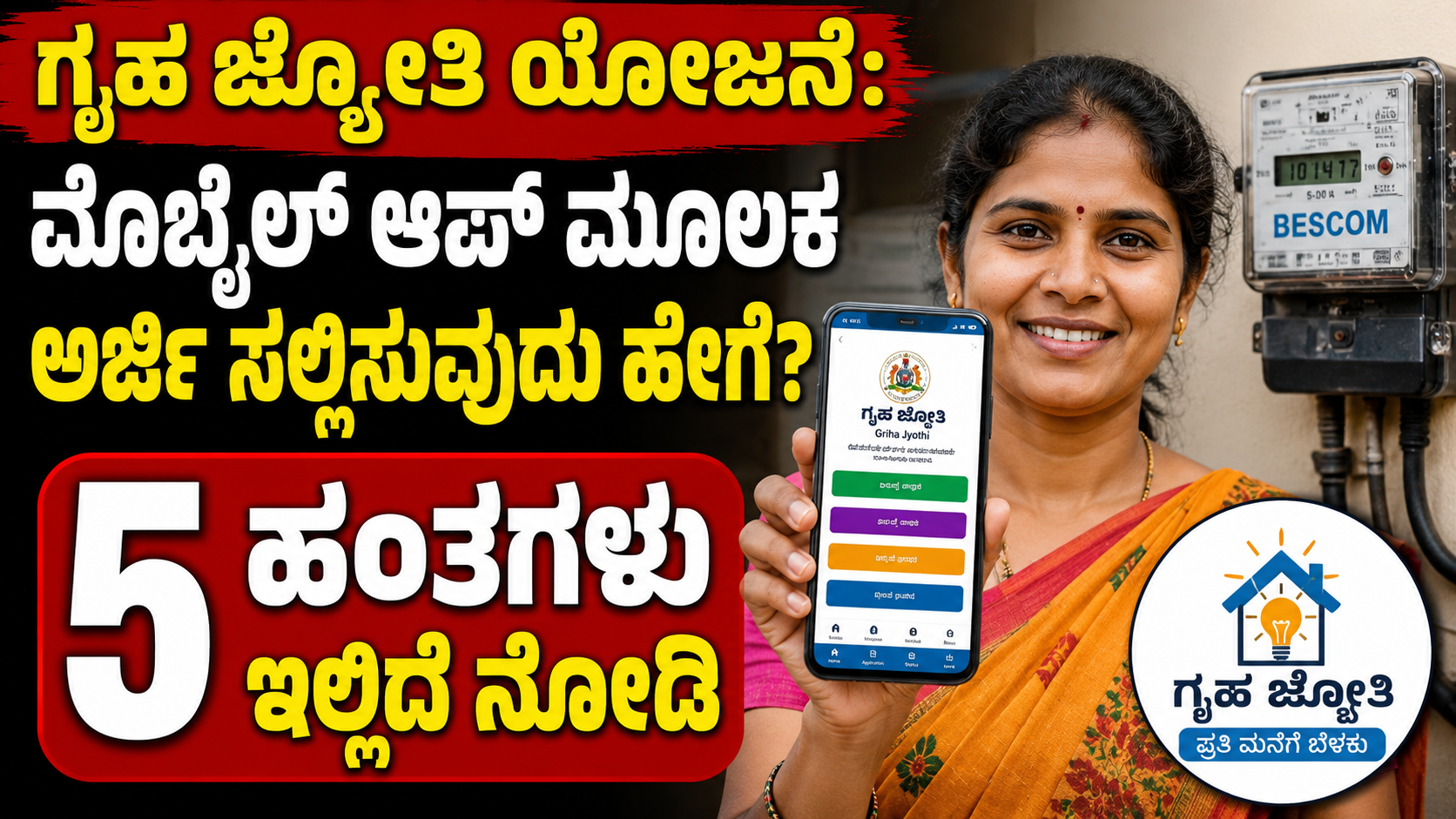
ಬೆಂಗಳೂರು: ಕರ್ನಾಟಕ ಸರ್ಕಾರದ ಮಹತ್ವಾಕಾಂಕ್ಷೆಯ ‘ಗೃಹ ಜ್ಯೋತಿ’ ಯೋಜನೆಗೆ ಸಂಬಂಧಿಸಿದಂತೆ ಈಗ ಹೊಸ ಆ್ಯಪ್ ಮೂಲಕ ಮರುಪರಿಶೀಲನೆ (Verification) ಪ್ರಕ್ರಿಯೆ ಆರಂಭವಾಗಿದ್ದು, ಈ ಕುರಿತು ಸಾರ್ವಜನಿಕರಿಗೆ ಮಾಹಿತಿ ನೀಡುವ ವಿಡಿಯೋವೊಂದು ಸಾಮಾಜಿಕ ಜಾಲತಾಣಗಳಲ್ಲಿ ವೈರಲ್ ಆಗಿದೆ. ಗೃಹ ಜ್ಯೋತಿ ಯೋಜನೆಯ ಲಾಭ ಪಡೆಯುತ್ತಿರುವ ಗ್ರಾಹಕರು ಈ ಕೆಳಗಿನ ಹಂತಗಳ ಮೂಲಕ ತಮ್ಮ ವಿವರಗಳನ್ನು ಪರಿಶೀಲಿಸಿಕೊಳ್ಳಬಹುದು. ಒಟ್ಟು 5 ಹಂತಗಳು ಇವೆ.
ಹಂತ 1: ಗ್ರಾಹಕರ ವಿವರಗಳ ಪರಿಶೀಲನೆ
ಮೊದಲು ನಿಮ್ಮ ಮೊಬೈಲ್ನಲ್ಲಿ ಗೃಹ ಜ್ಯೋತಿ ಆಪ್ (Gruha Jyothi App) ಅನ್ನು ಓಪನ್ ಮಾಡಿಕೊಳ್ಳಿ.
ನಿಮ್ಮ ವಿದ್ಯುತ್ ಸರಬರಾಜು ಸಂಸ್ಥೆಯನ್ನು (ESCOM – ಉದಾಹರಣೆಗೆ: HESCOM, BESCOM ಇತ್ಯಾದಿ) ಆಯ್ಕೆ ಮಾಡಿ.
ಬಳಿಕ ನಿಮ್ಮ ಗ್ರಾಹಕರ ಖಾತೆ ಸಂಖ್ಯೆಯನ್ನು (Account ID) ನಮೂದಿಸಿ, “ವಿವರಗಳನ್ನು ಪಡೆಯಿರಿ” ಎಂಬುದರ ಮೇಲೆ ಕ್ಲಿಕ್ ಮಾಡಿ.
ಈಗ ಪರದೆಯ ಮೇಲೆ ಗ್ರಾಹಕರ ಹೆಸರು ಮತ್ತು ವಿಳಾಸದ ವಿವರಗಳು ಕಾಣಿಸುತ್ತವೆ. ಇವು ಸರಿಯಾಗಿದ್ದರೆ “ಹೌದು” ಎಂದು ಕ್ಲಿಕ್ ಮಾಡಿ ಮುಂದುವರಿಯಿರಿ.
ಹಂತ 2: ಮೊಬೈಲ್ ಮತ್ತು ಆಧಾರ್ ಇ-ಕೆವೈಸಿ (e-KYC) ಪರಿಶೀಲನೆ
ಮೊಬೈಲ್ ಪರಿಶೀಲನೆ: ನಿಮ್ಮ ಹೊಸ ಮೊಬೈಲ್ ಸಂಖ್ಯೆಯನ್ನು ನಮೂದಿಸಿ. ಆ ಸಂಖ್ಯೆಗೆ ಬರುವ ಒಟಿಪಿ (OTP) ಅನ್ನು ನಮೂದಿಸುವ ಮೂಲಕ ಮೊಬೈಲ್ ಸಂಖ್ಯೆಯನ್ನು ಪರಿಶೀಲಿಸಿ.
ಸಂಬಂಧದ ವಿವರ: ನೀವು ಮನೆಯ ಮಾಲೀಕರೇ (Owner) ಅಥವಾ ಬಾಡಿಗೆದಾರರೇ (Tenant) ಎಂಬುದನ್ನು ಆಯ್ಕೆ ಮಾಡಿ.
ಆಧಾರ್ ಇ-ಕೆವೈಸಿ: ನಿಮ್ಮ ಆಧಾರ್ ಸಂಖ್ಯೆಯನ್ನು ನಮೂದಿಸಿ, ನಿಯಮಗಳಿಗೆ ಒಪ್ಪಿಗೆ ಸೂಚಿಸಿ ಒಟಿಪಿ ಜನರೇಟ್ ಮಾಡಿ. ಆಧಾರ್ಗೆ ಲಿಂಕ್ ಆಗಿರುವ ಮೊಬೈಲ್ ಸಂಖ್ಯೆಗೆ ಬರುವ ಒಟಿಪಿಯನ್ನು ನಮೂದಿಸಿ ಆಧಾರ್ ಪರಿಶೀಲನೆ ಪೂರ್ಣಗೊಳಿಸಿ.
ತದನಂತರ ನಿಮ್ಮ ಜಿಲ್ಲೆ, ತಾಲೂಕು ಮತ್ತು ವಿಧಾನಸಭಾ ಕ್ಷೇತ್ರವನ್ನು ಸರಿಯಾಗಿ ಆಯ್ಕೆ ಮಾಡಿಕೊಳ್ಳಿ.
ಹಂತ 3: ಮತದಾರರ ಚೀಟಿ ಹಾಗೂ ರೇಷನ್ ಕಾರ್ಡ್ ವಿವರಗಳು
ನಿಮ್ಮ ರೇಷನ್ ಕಾರ್ಡ್ ಪ್ರಕಾರ (APL/BPL) ಸೂಕ್ತ ಆಯ್ಕೆಯನ್ನು ಆರಿಸಿ.
ನೀವು ಕರ್ನಾಟಕದ ನೋಂದಾಯಿತ ಮತದಾರರೇ ಎಂಬುದಕ್ಕೆ ‘ಹೌದು’ ಎಂದು ಗುರುತಿಸಿ.
ನಿಮ್ಮ ಮತದಾರರ ಚೀಟಿಯಲ್ಲಿ (Voter ID) ಇರುವಂತೆ ನಿಮ್ಮ ಪೂರ್ಣ ಹೆಸರನ್ನು ಮತ್ತು EPIC ಸಂಖ್ಯೆಯನ್ನು ನಮೂದಿಸಿ.
ನಿಮ್ಮ ವೋಟರ್ ಐಡಿಯ ಮುಂಭಾಗ (Front Side) ಮತ್ತು ಹಿಂಭಾಗದ (Back Side) ಸ್ಪಷ್ಟವಾದ ಫೋಟೋವನ್ನು ಕ್ಯಾಮೆರಾ ಮೂಲಕ ಕ್ಲಿಕ್ ಮಾಡಿ ಅಪ್ಲೋಡ್ ಮಾಡಿ.
ಹಂತ 4: ಆದಾಯ ತೆರಿಗೆ, ವೃತ್ತಿ ಮತ್ತು ವರ್ಗದ ಆಯ್ಕೆ
ನೀವು ಆದಾಯ ತೆರಿಗೆ ಪಾವತಿದಾರರಾಗಿದ್ದರೆ (Taxpayer) ‘ಹೌದು’ ಎಂದು, ಇಲ್ಲದಿದ್ದರೆ ‘ಇಲ್ಲ’ ಎಂದು ಆಯ್ಕೆ ಮಾಡಿ. (ತೆರಿಗೆದಾರರಾಗಿದ್ದರೆ ಪ್ಯಾನ್ ಕಾರ್ಡ್ ವಿವರ ಹಾಗೂ ಫೋಟೋ ಅಪ್ಲೋಡ್ ಮಾಡಬೇಕಾಗುತ್ತದೆ).
ನಿಮ್ಮ ವೃತ್ತಿಯನ್ನು (ಉದಾಹರಣೆಗೆ: ರೈತ, ಸ್ವಯಂ ಉದ್ಯೋಗ, ಶಿಕ್ಷಕ ಇತ್ಯಾದಿ) ಆಯ್ಕೆ ಮಾಡಿ.
ನಿಮ್ಮ ಸಾಮಾಜಿಕ ವರ್ಗವನ್ನು (SC, ST, OBC, Minority, ಇತರೆ) ಆಯ್ಕೆ ಮಾಡಿಕೊಳ್ಳಿ.
ಗಮನಿಸಿ: ನೀವು ‘ST’ ಅಥವಾ ನಿರ್ದಿಷ್ಟ ವರ್ಗವನ್ನು ಆಯ್ಕೆ ಮಾಡಿದರೆ, ಕಡ್ಡಾಯವಾಗಿ ನಿಮ್ಮ RD ಪ್ರಮಾಣಪತ್ರ ಸಂಖ್ಯೆಯನ್ನು ನಮೂದಿಸಬೇಕಾಗುತ್ತದೆ. OBC ಅಥವಾ ಇತರೆ ವರ್ಗಗಳಿಗೆ ಇದರ ಅಗತ್ಯವಿರುವುದಿಲ್ಲ.
ಹಂತ 5: ಫೋಟೋ ಅಪ್ಲೋಡ್ ಮತ್ತು ಅಂತಿಮ ಸಲ್ಲಿಕೆ
ಕೊನೆಯದಾಗಿ ಅರ್ಜಿದಾರರ ಲೈವ್ ಫೋಟೋವನ್ನು ಕ್ಲಿಕ್ ಮಾಡಿ ಅಪ್ಲೋಡ್ ಮಾಡಬೇಕು.
ಸ್ವಯಂ ಘೋಷಣೆಯ ನಿಯಮಗಳನ್ನು (Declarations) ಜಾಗರೂಕತೆಯಿಂದ ಓದಿ, ಸರಿಯಾಗಿದೆ ಎಂದು ಚೆಕ್ ಬಾಕ್ಸ್ ಅನ್ನು ಟಿಕ್ ಮಾಡಿ.
ಎಲ್ಲಾ ವಿವರಗಳು ಸರಿಯಾಗಿರುವುದನ್ನು ಖಚಿತಪಡಿಸಿಕೊಂಡು, ಕೊನೆಯಲ್ಲಿ “ಅರ್ಜಿ ಸಲ್ಲಿಸಿ” ಬಟನ್ ಒತ್ತಿ.
ಈ ಹಂತಗಳು ಪೂರ್ಣಗೊಂಡ ತಕ್ಷಣ ಪರದೆಯ ಮೇಲೆ ನೋಂದಣಿ ಯಶಸ್ವಿಯಾಗಿ ಸಲ್ಲಿಸಲಾಗಿದೆ ಎಂಬ ಸಂದೇಶ ಕಾಣಿಸುತ್ತದೆ. ನಿಮ್ಮ ಅರ್ಜಿಯನ್ನು ಪರಿಶೀಲಿಸಿದ ನಂತರ ಮುಂದಿನ ಪ್ರಕ್ರಿಯೆಯ ಕುರಿತು ನಿಮಗೆ ಮಾಹಿತಿ ನೀಡಲಾಗುತ್ತದೆ.